


Bursa Kurumsal Mail Kurulumu | Ajans Bulut E-Posta ve Mail Hizmetleri
Bursa'da kurumsal mail kurulumu: Ajans Bulut ile @firmaadi.com e-posta hesabı, domain mail hosting, Yandex kurumsal mail ve Outlook kurulum rehberi. Bursa işletmeleri için profesyonel e-posta çözümleri.

Kurumsal Mail Kurulumu — Ajans Bulut E-Posta Altyapısı
Ajans Bulut'un Bursa kurumsal mail hizmeti, yıllardır e-posta hosting alanında uzmanlaşmış uluslararası bir altyapı üzerine kuruludur. Amacımız basit: e-postanızın çalışması, teslim edilmesi ve sizin e-postayla uğraşmamanız. Bu altyapı 2013'ten beri kesintisiz hizmet veren, operatör yönetimli bir platformdur; Bursa'daki KOBİ'lerden ihracat yapan fabrikalara kadar farklı ölçeklerdeki firmalara uyarlanabilir.
Ajans Bulut Kurumsal Mail'de Neler Sunuluyor?
Bursa'dan aldığınız kurumsal mail paketinde öne çıkan özellikler:
- Sınırsız domain ve hesap: Tek paketle birden fazla domain ve sınırsız e-posta hesabı açabilirsiniz; departman başına ayrı adres tanımlamak mümkün
- Tam protokol desteği: SMTP, IMAP ve POP3 — Outlook, Thunderbird, Apple Mail ve mobil cihazlarla uyumlu
- Plus addressing ve alias: satis+proje@firma.com gibi alt adresler, yönlendirme ve takma adlarla gelen kutusunu düzenleyin
- Sieve filtreleri: Gelen mailleri kural bazlı otomatik sıralayın veya yönlendirin
- İki webmail arayüzü: Tarayıcıdan Crossbox veya Roundcube ile her yerden erişim; kurulum gerektirmez
- Yüksek teslimat oranı: İtibarlı IP havuzu; gönderim sorunlarında altyapı tarafında yeniden deneme mekanizması devreye girer
- Gelişmiş spam koruması: SpamAssassin tabanlı özel kurallar ve log denetimlerinden beslenen filtre seti
- Güvenlik ve izleme: Düzenli güvenlik denetimleri, şifreli bağlantı (SSL/TLS) ve fiziksel sunucu izleme
- Şeffaf yıllık fiyatlandırma: Kullanıcı başı ek ücret yok; depolama planına göre sabit yıllık ücret
- Gerçek destek: Karmaşık durumlarda ticket sistemi üzerinden doğrudan operatör desteği
Bursa'daki işletmeniz için Ajans Bulut'tan kurumsal mail aldığınızda domain DNS kayıtlarını (MX, SPF, DKIM) biz yapılandırırız. Siz sadece e-posta adresinizi ve şifrenizi alırsınız.
Bursa Kurumsal Mail — Outlook Kurulumu (POP3)
Ajans Bulut'tan aldığınız mail bilgileriyle Outlook'ta kurulum:
- Dosya → Hesap Ayarları → Yeni yolunu izleyin; "El ile kurulum veya ek sunucu türlerini seçin" seçeneğini işaretleyip İleri'ye tıklayın
- Ad-soyad, kurumsal e-posta adresiniz ve Ajans Bulut'un size verdiği şifreyi girin
- Hesap türü olarak POP3 seçin (önerilir — mailler sunucuda kalır, tüm cihazlarda senkronize olur)
- Gelen posta sunucusu ve giden (SMTP) sunucu adreslerini Ajans Bulut'un ilettiği bilgilerle doldurun
- Diğer ayarlar → Giden sunucu: "Giden sunucum (SMTP) kimlik doğrulaması gerektiriyor" kutusunu işaretleyin
- Gelişmiş: Gelen sunucu portu 995 (SSL), giden sunucu portu 465 (SSL) veya Ajans Bulut'un belirttiği portları kullanın
- Tamam → İleri → Bitti. Test e-postası göndererek kurulumu doğrulayın
Sunucu adresleri ve port bilgileri her domain için farklı olabilir; Bursa Ajans Bulut destek ekibinden aldığınız kurulum formundaki değerleri kullanın. Yanlış MX veya SPF kaydı gönderimlerin spam'e düşmesine neden olur — bu yüzden DNS tarafını bizim yönetmemizi öneriyoruz.
Bursa Kurumsal Mail — Mobil ve Webmail Erişimi
Outlook dışında iPhone ve Android'de yerleşik Mail uygulamasına POP3 bilgilerini girerek kurulum yapabilirsiniz. Tarayıcıdan erişmek için Ajans Bulut'un paylaştığı webmail adresine gidip e-posta ve şifrenizle giriş yapmanız yeterli. Bursa sahasındaki satış ekipleri için mobil erişim, ofis dışında teklif ve sipariş takibini kolaylaştırır.
Kimler İçin Uygun?
Ajans Bulut kurumsal mail altyapısı; Bursa'da web sitesi ve domain'i Ajans Bulut'ta barındıran, e-postayı güvenilir bir operatör altyapısında tutmak isteyen, kullanıcı başı lisans maliyetinden kaçınmak isteyen ve teknik DNS işleriyle uğraşmak istemeyen firmalar için idealdir. Özellikle çok şubeli yapılar, farklı departman adresleri ve yüksek günlük gönderim hacmi olan Bursa ihracat firmaları bu paketten verimli şekilde yararlanır.
Outlook Kurumsal Mail Kurulumu
Android Telefon Kurumsal Mail Kurulumu
IOS Telefon Kurumsal Mail Kurulumu
Yandex Kurumsal Mail Kurulumu — Bursa İşletmeleri İçin
Yandex, Rusya merkezli teknoloji devi olarak kurumsal e-posta alanında uzun süredir hizmet veriyor. Yandex kurumsal mail (Yandex 360 / Connect for Domain), kendi domaininizi Yandex altyapısına bağlayarak ad@firma.com formatında adresler kullanmanızı sağlar. Ajans Bulut olarak Bursa'daki müşterilerimize Yandex kurulumu, DNS yönlendirmesi ve Outlook entegrasyonu konusunda da destek veriyoruz.
Yandex Kurumsal Mail'in Öne Çıkan Özellikleri
- Domain bağlama: Firma domaininizi doğrulayarak kurumsal uzantılı sınırsız posta kutusu açma
- Yandex Disk entegrasyonu: E-posta ile birlikte bulut depolama; dosya paylaşımı ve ekip çalışması
- Takvim ve kişiler: Kurumsal takvim, toplantı davetiyesi ve ortak adres defteri
- IMAP / POP3 / SMTP: Outlook, mobil cihaz ve üçüncü parti istemcilerle tam uyumluluk
- Yandex Mail mobil uygulaması: iOS ve Android için resmi uygulama; push bildirim desteği
- Web arayüzü (mail.yandex.com.tr): Tarayıcıdan tam özellikli gelen kutusu, filtre ve yönlendirme ayarları
- E-posta filtreleme ve yönlendirme: Gelen kutusunu kurallara göre otomatik yönlendirme; birden fazla adresi tek kutuda toplama
- Spam ve virüs koruması: Yandex'in kendi filtreleme motoru ile istenmeyen posta engelleme
- İki adımlı doğrulama: Hesap güvenliği için ek koruma katmanı
Bursa'da Yandex kurumsal mail tercih eden firmalar genellikle tanıdık arayüzü, Türkçe dil desteğini ve mobil uygulama deneyimini öne çıkarıyor. Ajans Bulut, domain doğrulama ve MX kayıtlarını sizin adınıza yapılandırarak süreci hızlandırır.
Bursa Yandex Mail — Outlook Kurulumu
Dosya → Hesap Ayarları → Yeni menüsünden "El ile kurulum veya ek sunucu türlerini seçin" seçeneğini işaretleyin ve İleri'ye tıklayın.
Açılan pencerede ad-soyad, kurumsal e-posta adresiniz ve Ajans Bulut / Yandex panelinden aldığınız şifreyi girin.
Sunucu bilgileri:
- Hesap türü IMAP ise gelen posta sunucusu: imap.yandex.com.tr
- Hesap türü POP3 ise gelen posta sunucusu: pop.yandex.com.tr
- Giden posta sunucusu (SMTP): smtp.yandex.com.tr
- Oturum açma: tam e-posta adresiniz ve şifreniz
Diğer ayarlar:
- Giden sunucu sekmesi: "Giden sunucum (SMTP) kimlik doğrulaması gerektiriyor" kutusunu işaretleyin
- Gelişmiş sekmesi — Gelen (IMAP): Port 993, şifreleme SSL
- Gelişmiş sekmesi — Giden (SMTP): Port 465, şifreleme SSL
Tamam → İleri → Bitti. Kurulum tamamlandığında test maili göndererek doğrulayın.
Bursa Yandex Mail — iOS ve Mobil Uygulama
iPhone veya iPad'de Ayarlar → Posta → Hesap Ekle → Diğer → Posta Hesabı Ekle yolunu izleyin. Yandex sunucu bilgilerini yukarıdaki gibi girin. Alternatif olarak Yandex Mail uygulamasını App Store'dan indirip kurumsal hesabınızla doğrudan giriş yapabilirsiniz — Bursa'daki saha ekipleri için bu yöntem en pratik olanıdır.
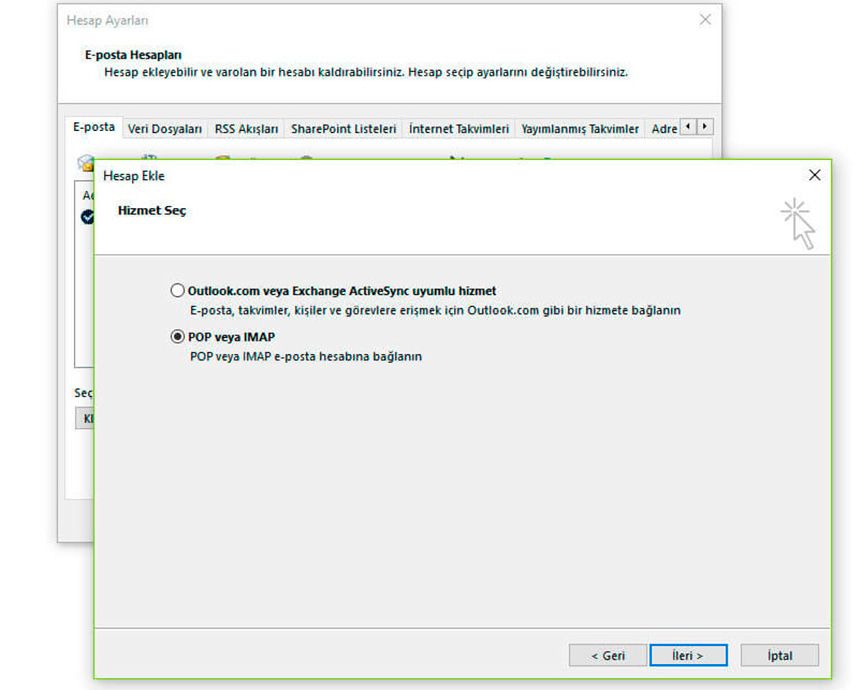
Dosya > Hesap Ayarları > Yeni El ile kurulum veya ek sunucu türlerini seçin sonra ileri butonunu tıklayın.
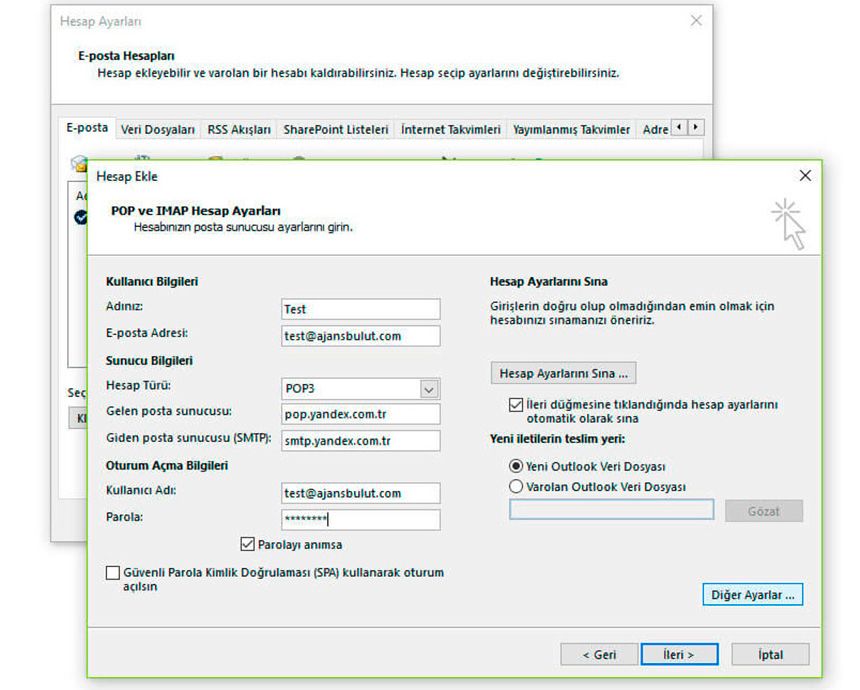
Gelen pencerede kendinize ait olan bilgileri ve size firmamızdan verilen giriş bilgilerini yazınız.
Sunucu Bilgilerinde Hesap türünü iki türlü seçebilirsiniz IMAP / POP3 eğer ki imap seçerseniz gelen posta sunucusuna “imap.yandex.com.tr” , pop3 seçerseniz “pop.yandex.com.tr” yazmalısınız. Giden posta sunucu stmp.yandex.com.tr yazınız. Oturum açma bilgilerine e posta adresiniz ve şifrenizi yazınız. Tüm işlemleriniz biterken sağ kısımdan Diğer ayarlar butonuna tıklayınız.
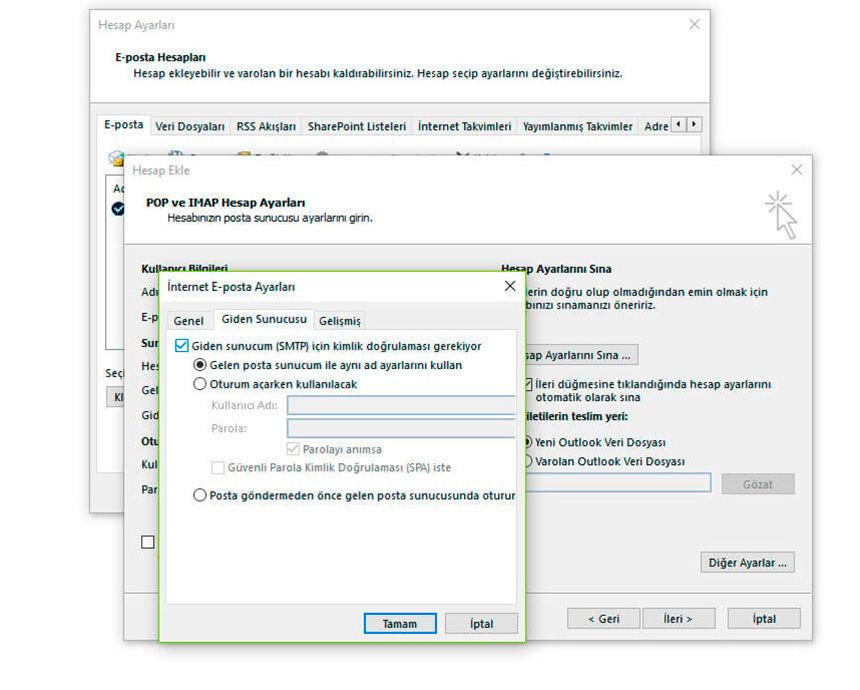
İnternet E Posta Ayarları kısmında giden sunucusunu tıklayın ve Giden sunucum ( Smtp için kimlik doğrulaması gerektiriyor kısmını işaretleyin ) ve Gelişmiş Kısmına tıklayın sonrasında
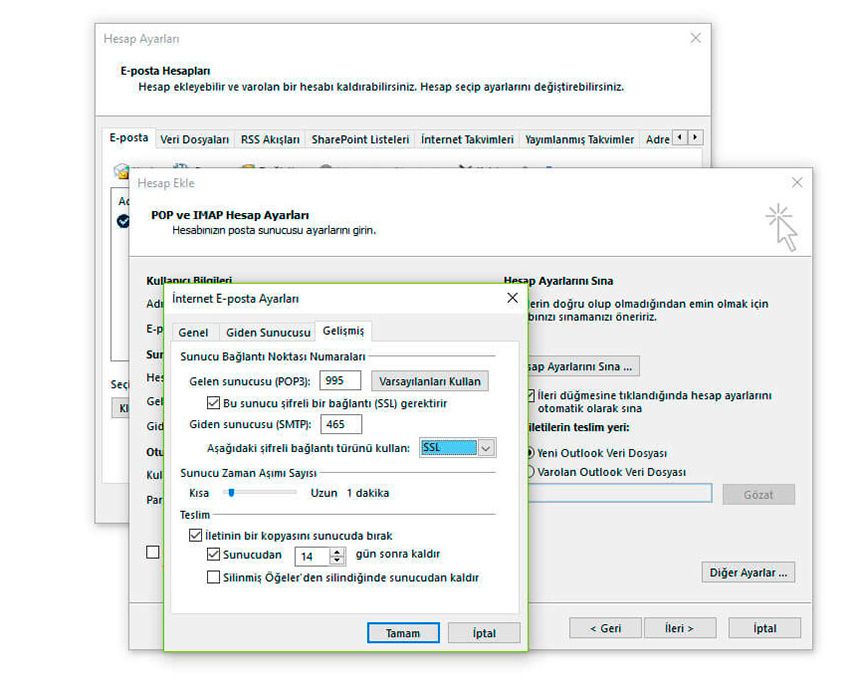
Gelişmiş kısmından Gelen sunucusu ( IMAP ) 993 olmalı ve aşağısında ki Aşağıdaki şifreli bağlantı türünü kullan kısmında SSL seçiniz
Giden sunucusu ( SMTP ) 465 olmalı ve aşağısında ki Aşağıdaki şifreli bağlantı türünü kullan kısmında SSL seçiniz.
Sonrasında Tamam butonuna tıklayın
ve İşlem Tamam.
Outlook Yandex Mail Kurulumu - Ajans Bulut
Yandex Mail Uygulaması Kurulumu - Ajans Bulut
Yandex Mail Kurulumu iOS - Ajans Bulut
Yandex Mail Yönlendirme
Aynı anda iki e-posta kutusu kullanıyorsanız fakat her iki e-posta kutusundan gelen e-postaları tek bir yerde okumak istiyorsanız, e-postaların bir e-posta kutusundan diğerine yönlendirilmesini ayarlayın:
Öncelikle mail.yandex.com.tr adresine giriş yapın. Sonrasında sağ üst köşede bulunan dişli simgesine tıklayın.
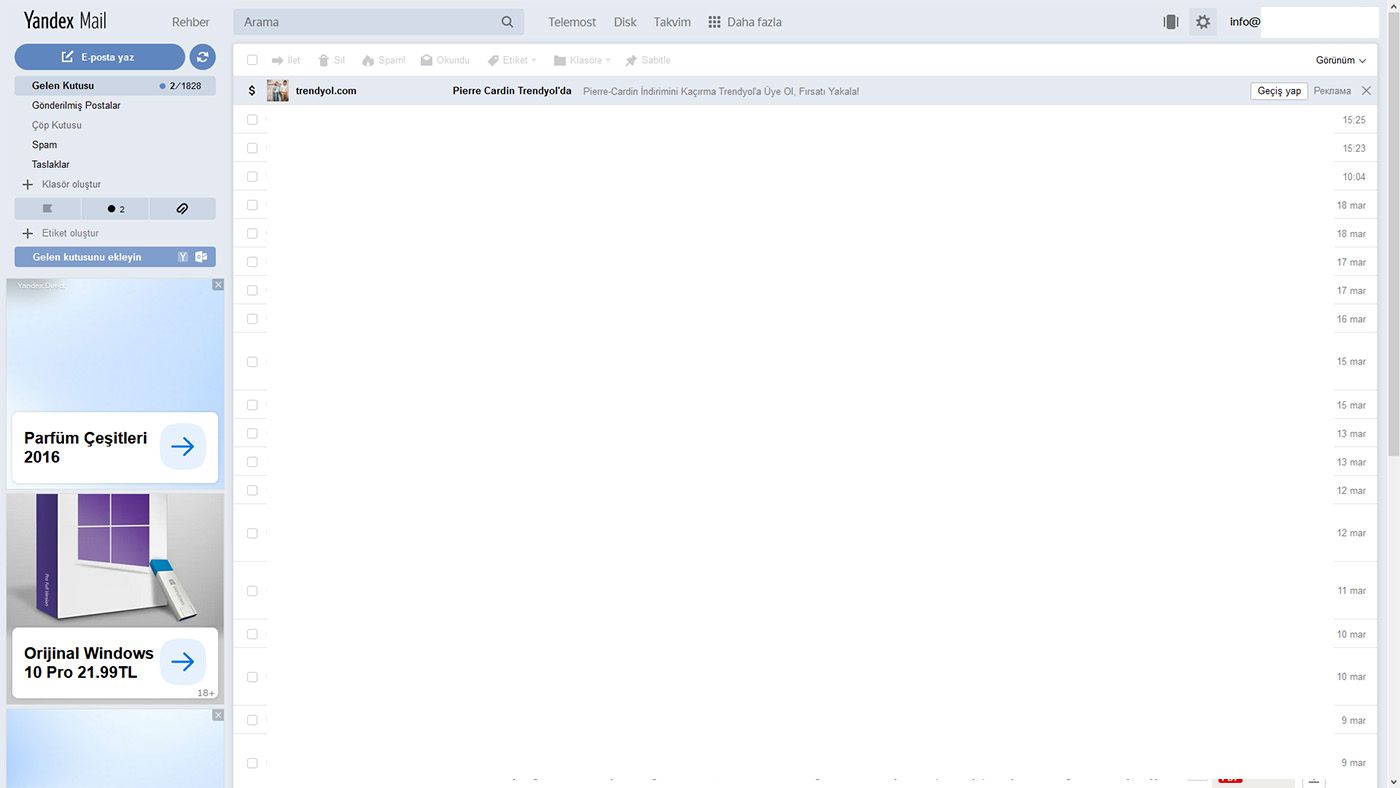
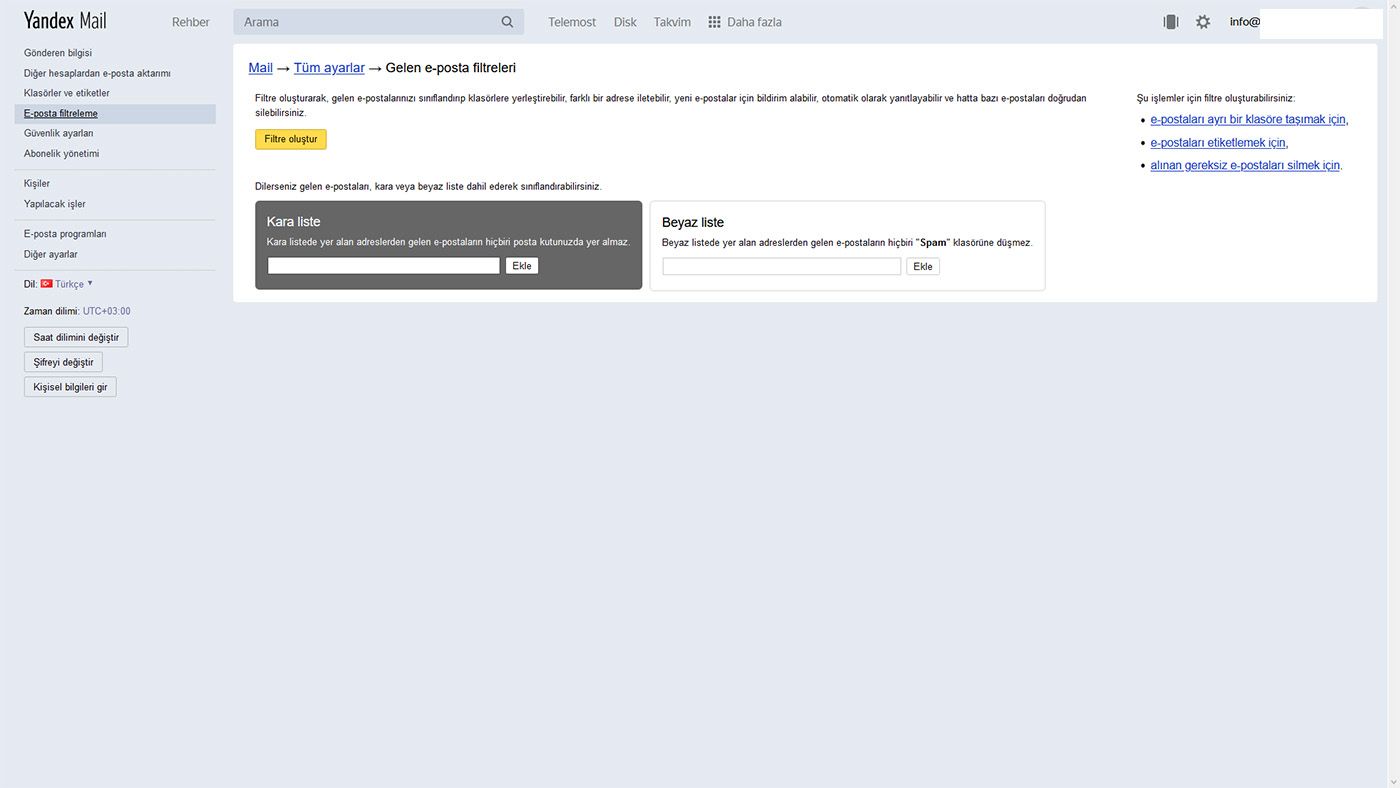
Sol panelde açılan e-posta filtreleme linkine tıklayın. Açılan pencerede filtre oluştur butonuna tıklayın.
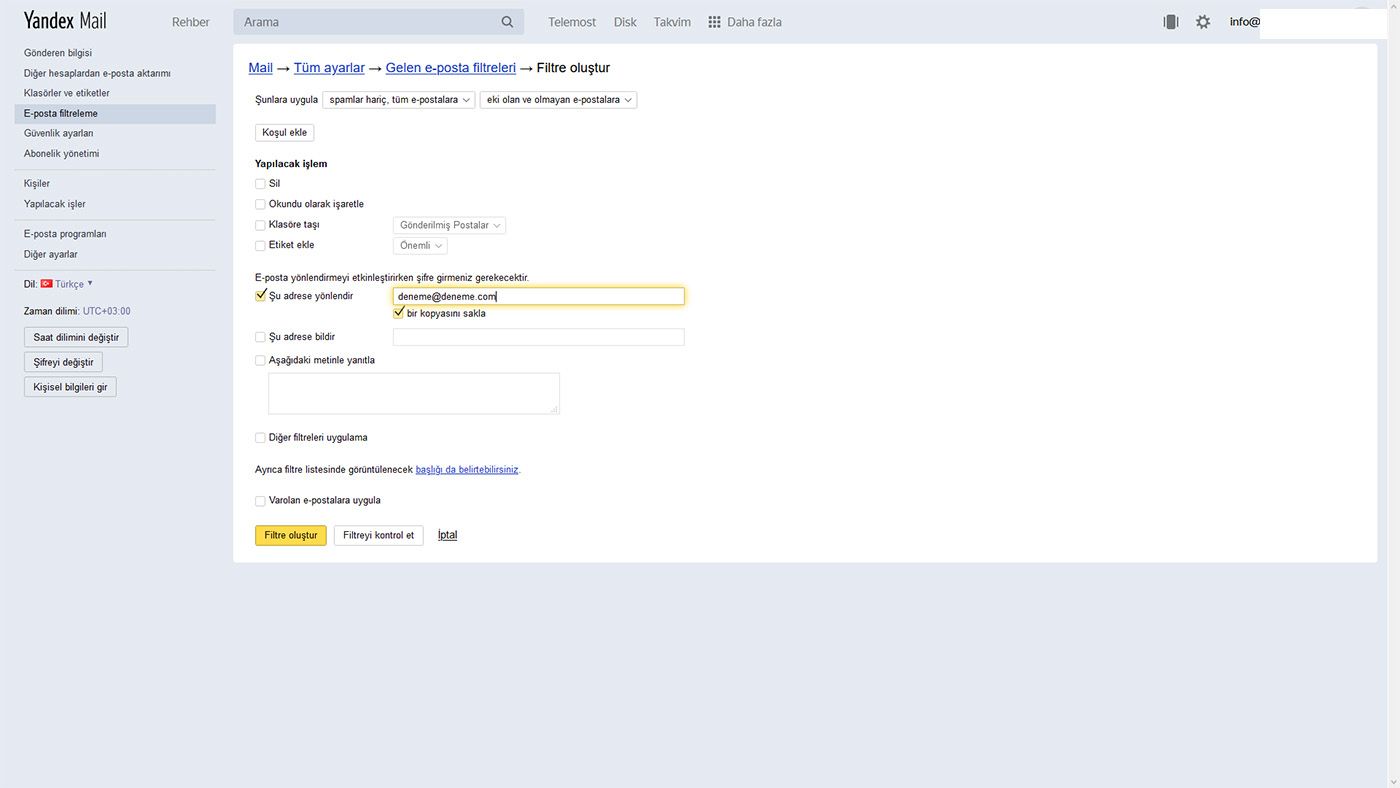
Fotoğraftaki şu adrese yönlendir simgesini aktifleştirdikten sonra yanında açılan kutuya yönlendireceğiniz e-mail adresini yazın. En altta bulunan filtre oluştur butonuna tıkladıktan sonra işlem tamamdır.
Tüm bu işlemlerden sonra yönlenen mail adresine onay için bir mail gidecektir. Gelen maile onay verdikten sonra yönlendirme işlemi tamamlanacaktır.
Yandex Mail Yönlendirme - Ajans Bulut
Yandex Mail Şifre Değiştirme - Ajans Bulut
Outlook Yedek Alma ve Yedekten Geri Yükleme
Rusya’nın en başarılı teknoloji şirketlerinden olan Rus Google’ı Yandex, Ukrayna savaşı nedeniyle Batı’dan hızla izole olurken, işbirliği yaptığı batılı teknoloji şirketlerini bir bir kaybediyor. Savaşla birlikte Moskova Borsası’nda yaşanan dramatik düşüşler Yandex’in değerini de eritiyor. Şirket, büyük kısmı son günlerde olmak son 6 ayda piyasa değerinin yüzde 75’ini kaybetti. Olası bir yandex mail servislerinin durması Türkiye’ de ki yandex mail kullanıcılarını zor duruma düşürecektir. Mail kaybı yaşamamanız için maillerinizi yedek almanız ve mail servisini değiştirme durumunda eski yedeklerinize ulaşmanız için aşağıdaki işlemi yapmanız önemle rica olunur.
İster bireysel olarak isterseniz de kurumsal olarak bir yandex mail hesabınız bulunuyor olsun, yandex servisi imap ve pop3 desteklemektedir. Peki bu ne işimize yarayacak? Yandex e-posta yedekleme işlemini direkt olarak yandex üzeririnden dışarıya aktaramıyoruz. Mail export için en kolay yöntem Microsoft Office Outlook (Outlook İstemcisi) kullanmaktır.
Outlook programı içerisinde yer alan içe/dışa aktarma aracını kullanarak gelen, giden klasörünüz ile diğer özel klasörleriniz içerisinde yer alan e-posta iletilerini bir dosya olarak kaydedebilirsiniz. Böylece Outlook üzerinden mail yedekleme ve maillerinizi geri yükleme işlemini yapabilirsiniz.
Outlook Yedek Nasıl Alınır?
E-posta iletilerinizi ve klasörlerinizi yedeklemek için:
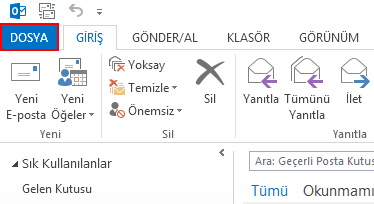
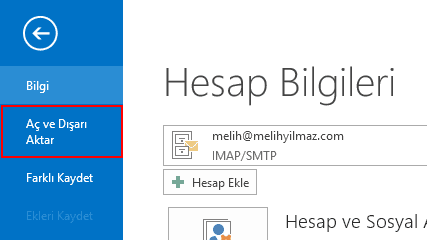
Adım 2 – Dışarı Aktar
Aç ve Dışarı Aktar butonuna tıklayınız:
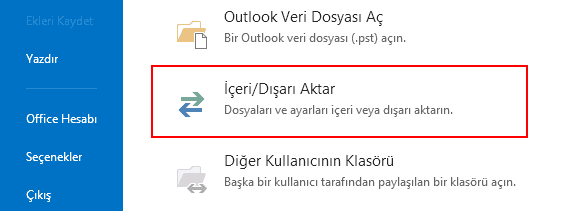
Adım 3 – İçeri/Dışarı Aktar
İçeri/Dışarı Aktar seçeneğine tıklayınız:
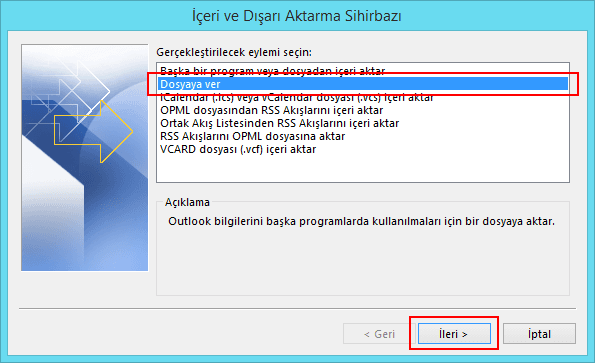
Adım 4 – Dosyaya Ver
Dosyaya Ver Seçeneğini işaretleyiniz ve İleri butonuna tıklayınız:
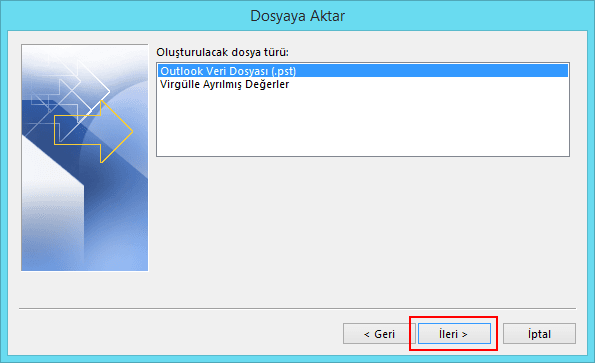
Adım 5 – Outlook Dosya
Outlook Veri Dosyası (.pst) Seçeneğini işaretleyiniz ve İleri butonuna tıklayınız:
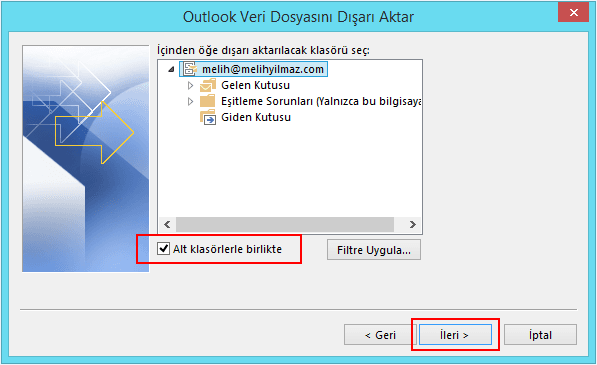
Adım 6 – Alt Klasörler
E-posta hesabınızı seçiniz, tüm hesabın ve klasörlerin yedek dosyasına dahil edilmesi için Alt Klasörlerle Birlikte seçeneğini işaretleyiniz ardından İleri butonuna tıklayınız:
Adım 7 – İşlem Tamamlandı
İsteğe bağlı olarak yedek dosyasının konumunu, adını ve dışa aktarma seçeneğini belirledikten sonra Son butonuna tıklayınız, Yedek dosyası belirtilen klasör içerisine kaydedilecektir:
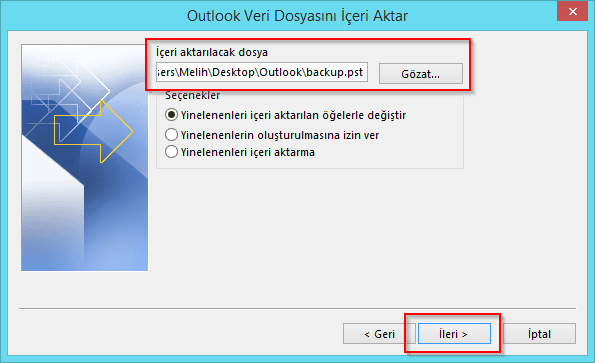
E-postaların ve İletilerin Geri Yüklenmesi
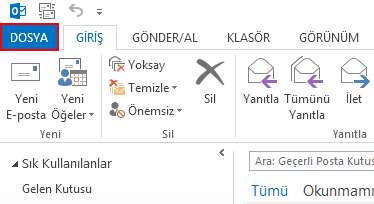
Oluşturulan yedek dosyasını Outlook programına geri yüklemek için: Adım 1 – Dosya
Dosya menüsüne tıklayınız:
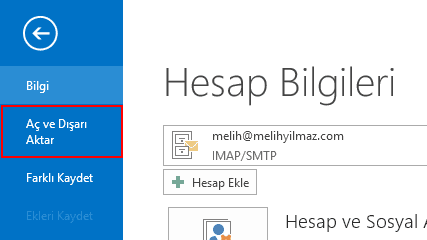
Adım 2 – Aç ve Dışarı Aktar
Aç ve Dışarı Aktar seçeneğine tıklayınız:
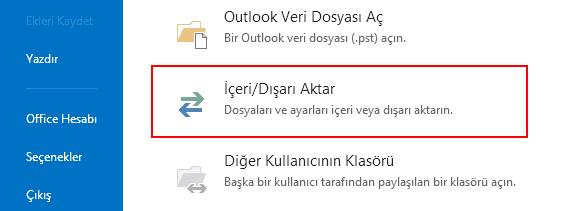
Adım 3 – İçeri/Dışarı Aktar
İçeri/Dışarı Aktar butonuna tıklayınız:
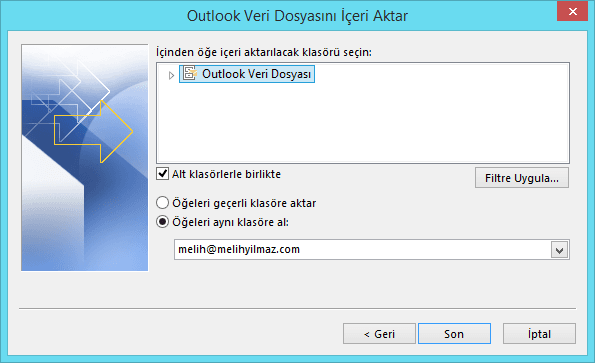
Adım 4 – İçe Aktarım Aracı
Başka bir programdan veya dosyadan içeri aktar seçeneğini işaretleyiniz ve “İleri” butonuna tıklayınız:
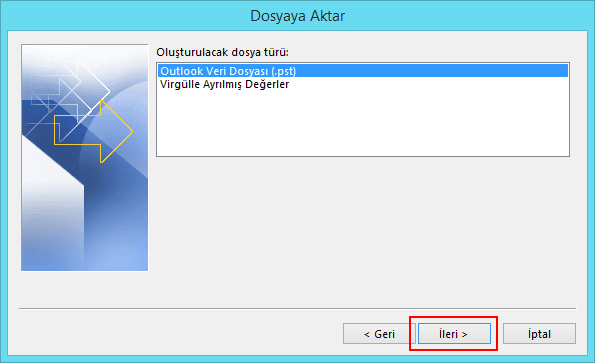
Adım 5– Veri Dosyası
Outlook Veri Dosyası (.pst) seçeneğini seçiniz ve “İleri” butonuna tıklayınız:
Yandex Maillerinizi Outlook Üzerinden Yedek Alma ve Yedekten Geri Yükleme
IOS Mail Kurulumu